Khách đặt hàng trên Amazon, Lazada, TikTok Shop... hoặc bạn tạo đơn thủ côngKhách hàng
Đơn đồng bộ về TOSOL — kéo định kỳ + webhook realtime, khớp SKU đã ghép nốiTự động
Đơn đủ tồn được xác nhận và giữ hàng ngay, chọn kho xuất theo cấu hình cửa hàngTự động
Kho nhặt hàng theo vị trí, scan barcode từng sản phẩm và đóng góiKho TOSOL
Lấy vận đơn từ sàn, bàn giao hãng vận chuyển và xác nhận ngược lên sànKho TOSOL
Giao hàng đến khách và thu COD (nếu có) — bạn theo dõi từng chặng trên Đơn vận chuyểnHãng vận chuyển
Trạng thái giao hàng và tồn kho cập nhật ngược lên sàn; hàng hoàn (nếu có) được nhận lại kho và cộng tồnTự động
Ngày 1 hàng tháng: một bảng kê công nợ tự sinh — COD thu hộ trừ phí dịch vụ, tiền ròng về tài khoản của bạnTự động
Việc hằng ngày của bạn sau khi thiết lập gần như chỉ là theo dõi Dashboard, xử lý các đơn được đánh dấu "có vấn đề" và lên kế hoạch bổ sung hàng khi tồn kho sắp hết. Toàn bộ vận hành còn lại TOSOL và hệ thống lo.
1
Đăng nhập hệ thống
Sau khi đăng ký dịch vụ, đội ngũ TOSOL sẽ tạo tài khoản seller và gửi thông tin đăng nhập cho bạn qua email. Tài khoản quản trị có thể tự tạo thêm tài khoản cho nhân viên trong mục Cài đặt → Nhân viên.
1Liên hệ TOSOL qua Zalo, hotline hoặc form đăng ký để được cấp tài khoản seller.
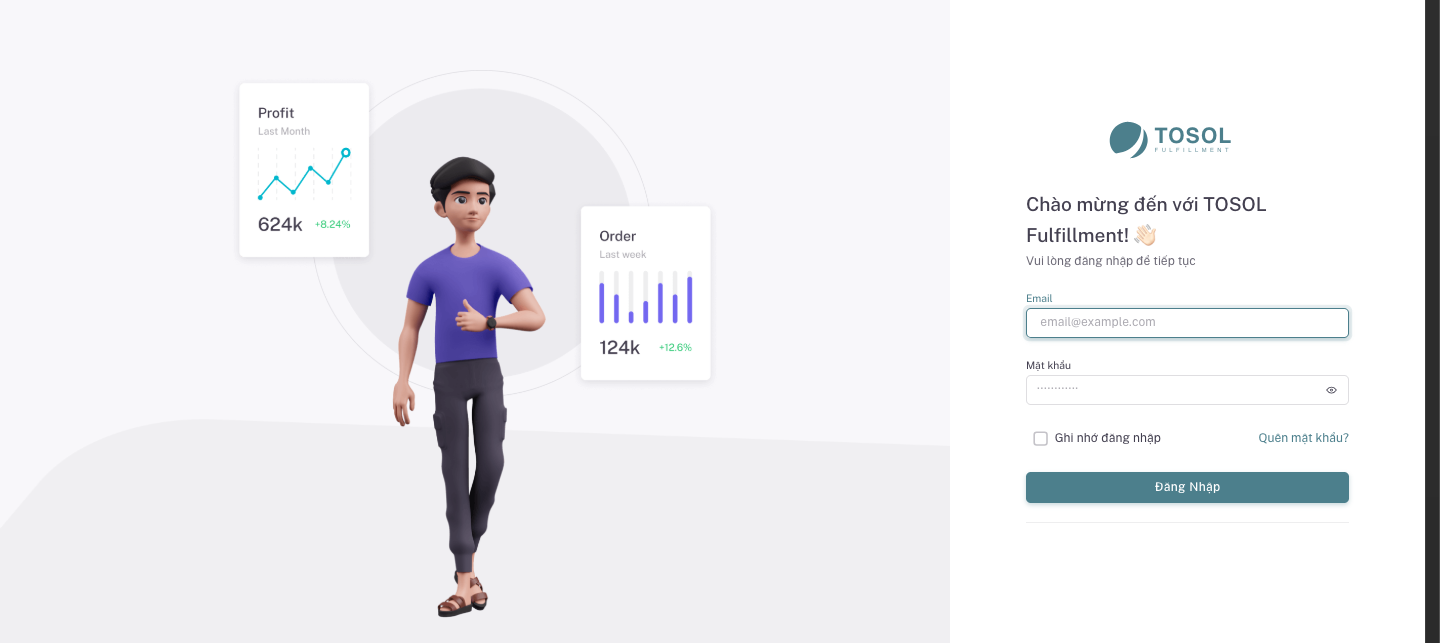
3Nhập email và mật khẩu được cấp, nhấn "Đăng Nhập".
4Đổi mật khẩu ngay lần đăng nhập đầu tiên trong mục "Tài khoản của tôi" để bảo mật.
Màn hình đăng nhập TOSOL
2
Làm quen với Dashboard
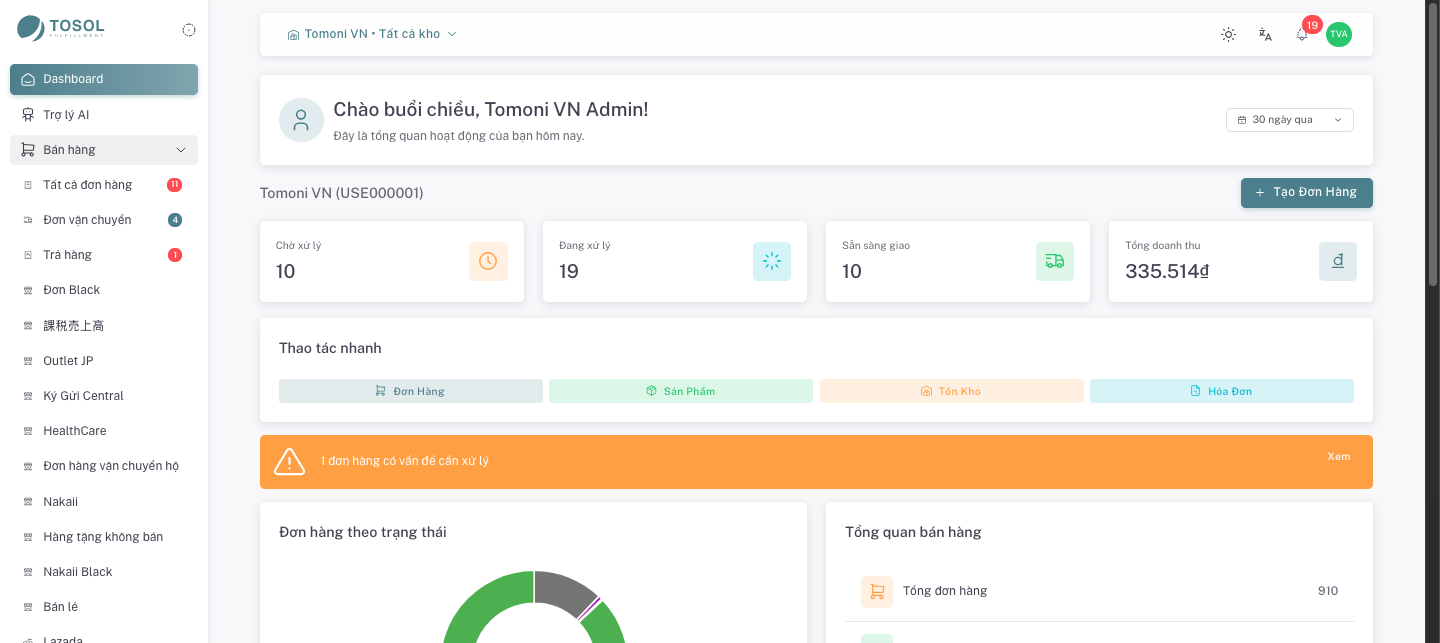
Dashboard chia làm hai phần rõ ràng: phía trên là những việc cần xử lý ngay hôm nay, phía dưới là nhịp kinh doanh theo khoảng ngày bạn chọn và các rủi ro đang âm thầm tích tụ.
1Dải "Cần xử lý ngay" gồm 5 thẻ: đơn quá hạn giao, đơn chờ xử lý, đơn bạn tự giao đang chờ, đơn giao thất bại & hoàn về, và hàng đang trên đường về kho — nhấn vào thẻ nào là mở thẳng danh sách đó.
2Menu bên trái chia theo nhóm: Bán hàng (đơn hàng, vận chuyển, trả hàng), Danh mục (sản phẩm, bảng giá, nhà cung cấp, khách hàng), Hàng hóa (tồn kho, mua hàng, combo), Tài chính (công nợ với TOSOL, hóa đơn điện tử, thanh toán) và Cài đặt (cửa hàng, nhân viên).
3Dải "Nhịp kinh doanh" đọc theo khoảng ngày chọn ở góc trên: xu hướng doanh thu so với kỳ trước, doanh thu theo từng kênh bán, và danh sách hàng sắp hết tính theo tốc độ bán thật (còn đủ bán bao nhiêu ngày nữa).
4Khối "Rủi ro" gom những thứ âm thầm gây mất tiền: đơn tắc quá lâu không nhúc nhích, hàng nằm kho lâu ngày không bán được (vốn chết), kênh bán mất kết nối và hóa đơn quá hạn thanh toán.
Dashboard tổng quan hoạt động
3
Kết nối kênh bán hàng
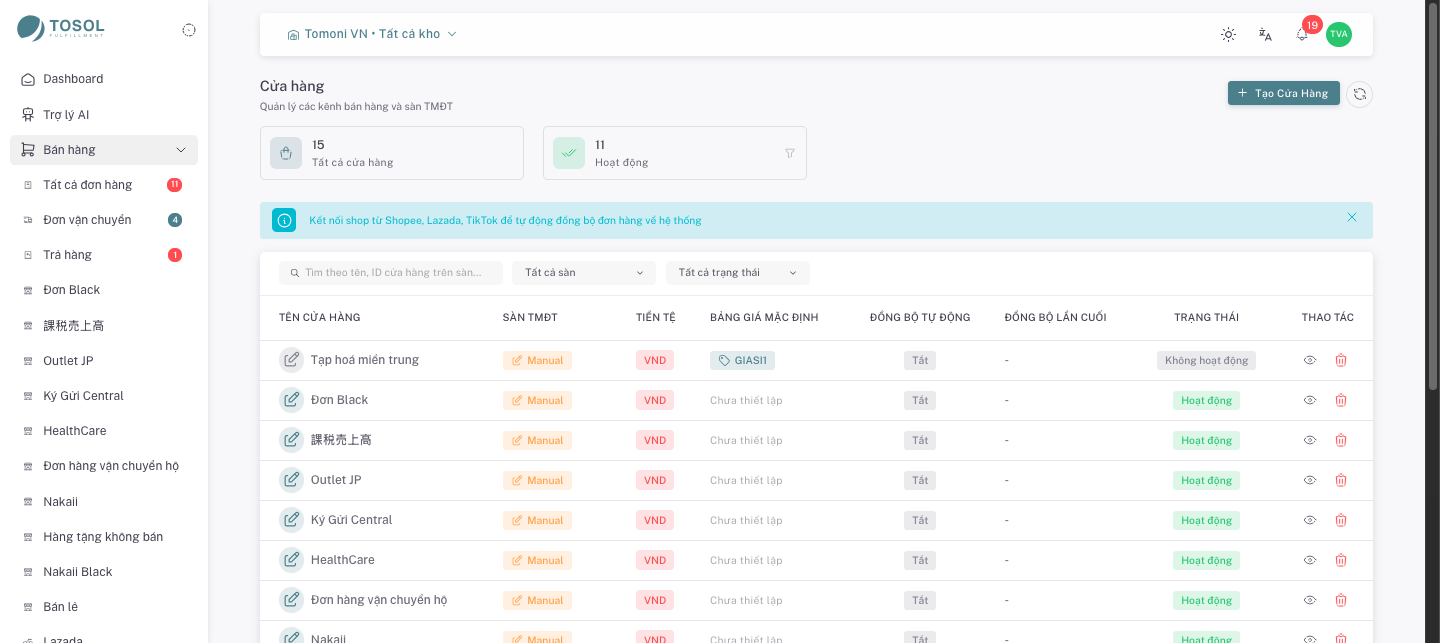
Mỗi kênh bán là một "Cửa hàng" trong TOSOL — từ shop trên Amazon, Lazada, TikTok Shop đến kênh bán thủ công. Kết nối sàn để đơn hàng tự động đồng bộ về hệ thống, không cần nhập tay, không sót đơn.
1Vào menu Cài đặt → "Cửa hàng", nhấn nút "Tạo Cửa Hàng". Chọn nền tảng, loại tiền tệ và phương thức thanh toán mặc định cho kênh.
2Với shop trên sàn TMĐT, nhấn "Kết nối" và đăng nhập ủy quyền trên trang của sàn — hệ thống sẽ tự lưu kết nối và cảnh báo khi sắp hết hạn.
3Bật "Đồng bộ tự động": đơn mới được kéo về định kỳ và nhận realtime qua webhook. Bạn cũng có thể bấm đồng bộ thủ công theo khoảng ngày bất kỳ.
4Ghép nối SKU của sàn với sản phẩm trong TOSOL (bắt buộc để đơn tự nhận đúng hàng) và chọn chế độ kho xuất: cố định một kho hoặc tự động chọn kho còn đủ tồn.
Danh sách cửa hàng và trạng thái đồng bộ
Bán trên website riêng của bạn
Ngoài các sàn, bạn có thể nối chính website của mình vào TOSOL. Đơn từ web về thẳng hệ thống, trừ tồn và đi kho như mọi đơn khác. Có hai đường, chọn theo việc web của bạn có máy chủ riêng hay không.
Web không có máy chủ riêng
Dùng Trang thanh toán TOSOL
TOSOL dựng sẵn trang đặt hàng. Web của bạn chỉ cần một nút "Mua ngay" chuyển khách sang đó — khách điền tên, số điện thoại, địa chỉ ngay trên trang của TOSOL. Không phải tự làm giỏ hàng, không phải có máy chủ.
Bật ở chi tiết kênh, chọn cách thu tiền: thu khi giao (COD), chuyển khoản, hoặc bạn tự lo.
Khai phí vận chuyển thu của khách — một số cố định cho mọi đơn; để trống là không thu đồng nào.
Chọn chuyển khoản thì hoá đơn gửi khách có sẵn mã VietQR; khách chuyển xong bạn bấm ghi nhận đã nhận tiền.
Đoạn mã cho nút "Mua ngay" có sẵn trong mục Tài liệu tích hợp — ai biết sửa HTML là dán được.
Web đã có máy chủ riêng
Nối bằng API
Giữ nguyên giỏ hàng và trang thanh toán bạn đang có. Máy chủ web đẩy đơn sang TOSOL, và đọc được danh mục cùng tình trạng còn hàng để hiển thị trên web.
Bạn tự phát khoá kết nối trong Dashboard và đưa cho người làm web.
Bấm "Tài liệu tích hợp" để lấy bản hướng dẫn đầy đủ gửi cho họ — hệ thống tự sinh nên luôn khớp với thực tế.
Việc này cần người biết lập trình; phần còn lại bạn tự làm trên Dashboard.
Đơn từ web về sẽ chờ bạn xem lại trước khi giữ hàng — khách trên Internet không tự giữ tồn kho của bạn được. Duyệt xong thì đơn đi tiếp đúng như đơn sàn: kho nhặt, đóng gói, giao và đối soát vào bảng kê cuối tháng.
4
Quản lý sản phẩm
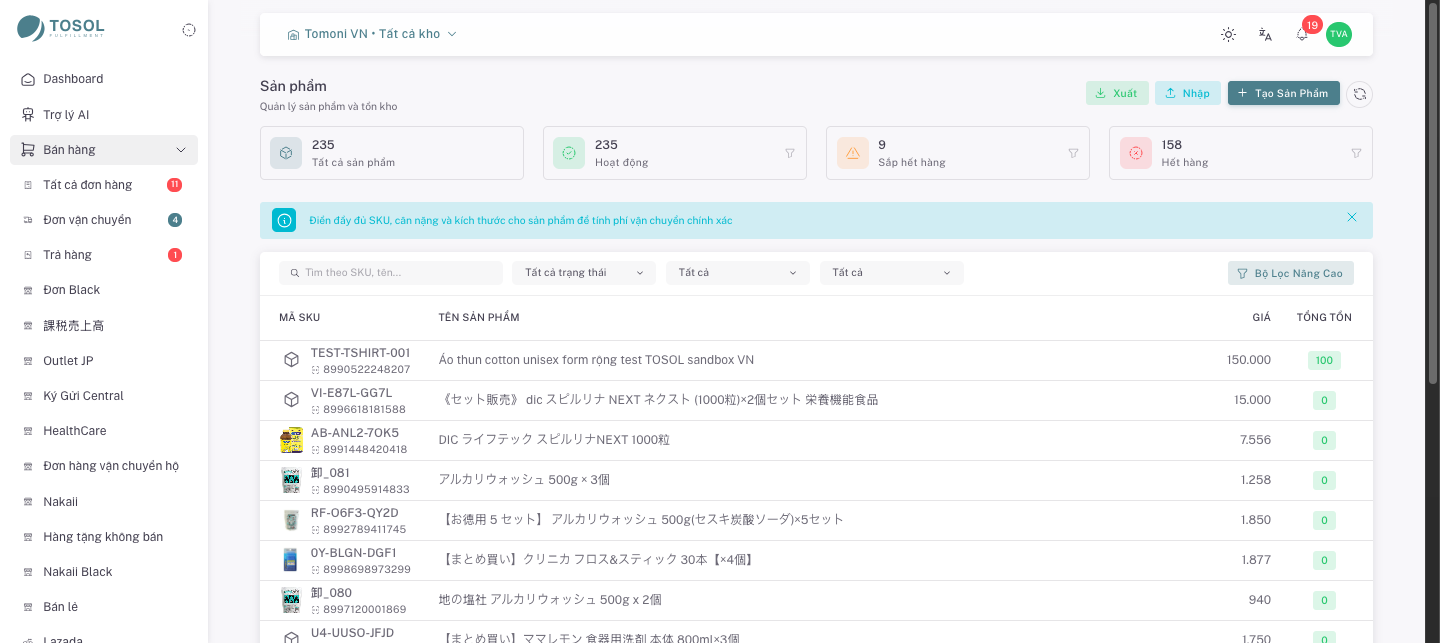
Tạo danh mục sản phẩm với SKU, barcode, cân nặng và kích thước. Thông tin chính xác giúp kho vận hành nhanh và tính phí vận chuyển đúng.
1Vào menu Danh mục → "Sản phẩm", nhấn "Tạo Sản Phẩm" để thêm từng sản phẩm, hoặc "Nhập" để import hàng loạt từ file Excel.
2Điền đầy đủ: tên sản phẩm, mã SKU, barcode, giá bán.
3Nhập cân nặng (gram) và kích thước (cm) chính xác — đây là căn cứ tính phí vận chuyển và phí lưu kho.
4Thiết lập mức tồn tối thiểu cho từng sản phẩm — thẻ "Sắp hết hàng" và "Hết hàng" sẽ cảnh báo để bạn chủ động bổ sung kịp thời.
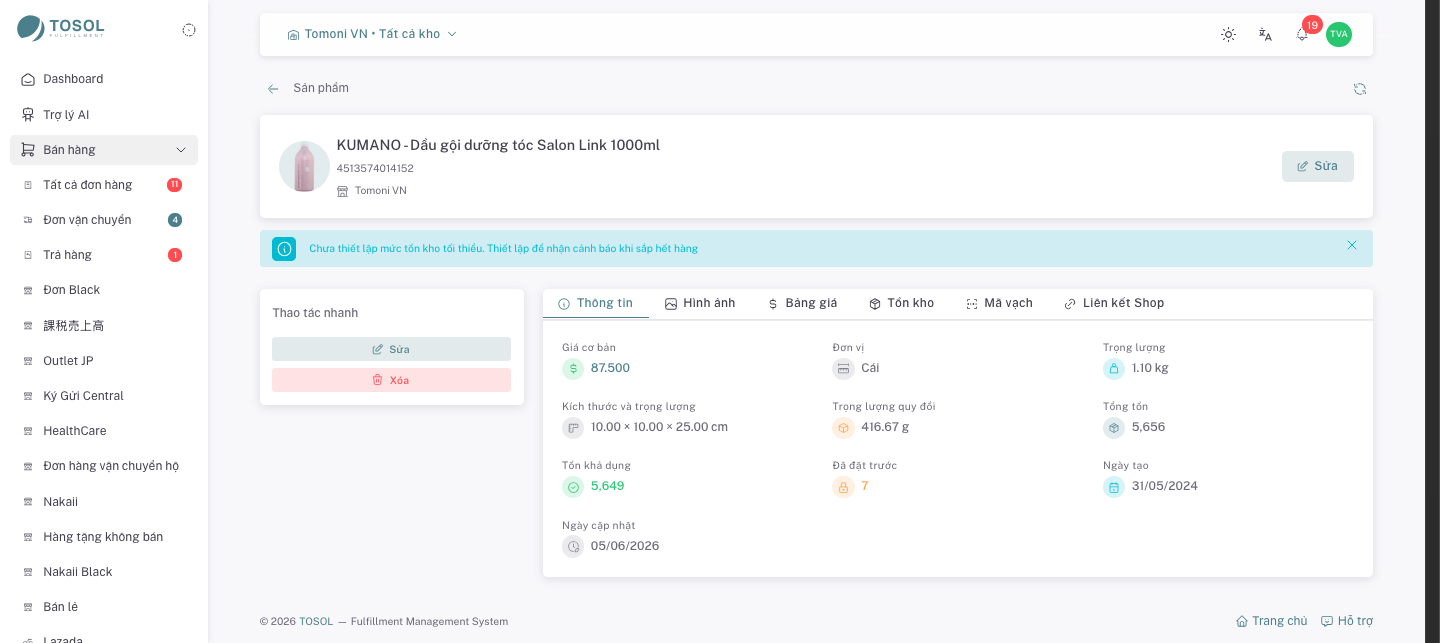
Danh sách sản phẩm với SKU, giá và tồn khoChi tiết sản phẩm: kích thước, trọng lượng quy đổi, tồn khả dụng, hình ảnh, bảng giá, mã vạch và liên kết shop
5
Gửi hàng vào kho TOSOL
Để đưa hàng vào kho, bạn tạo Đơn mua hàng — đặt từ nhà cung cấp, hoặc chọn chính bạn làm nhà cung cấp nếu tự gửi hàng. Khi hàng đến, hệ thống tự động tạo đơn nhập kho và kho TOSOL nhận, kiểm đếm cho bạn.
1Vào menu Hàng hóa → "Mua hàng", nhấn "Tạo Đơn Mua Hàng": chọn kho nhận, nhà cung cấp, khai báo sản phẩm, số lượng và ngày dự kiến hàng đến.
2Hệ thống tự động tạo đơn nhập kho tương ứng. Gửi hàng đến địa chỉ kho TOSOL, ghi kèm mã đơn mua để kho đối chiếu nhanh.
3Hàng đến, kho xác nhận và kiểm đếm từng sản phẩm bằng barcode — có thể nhận thành nhiều đợt, mỗi đợt đều được ghi lại.
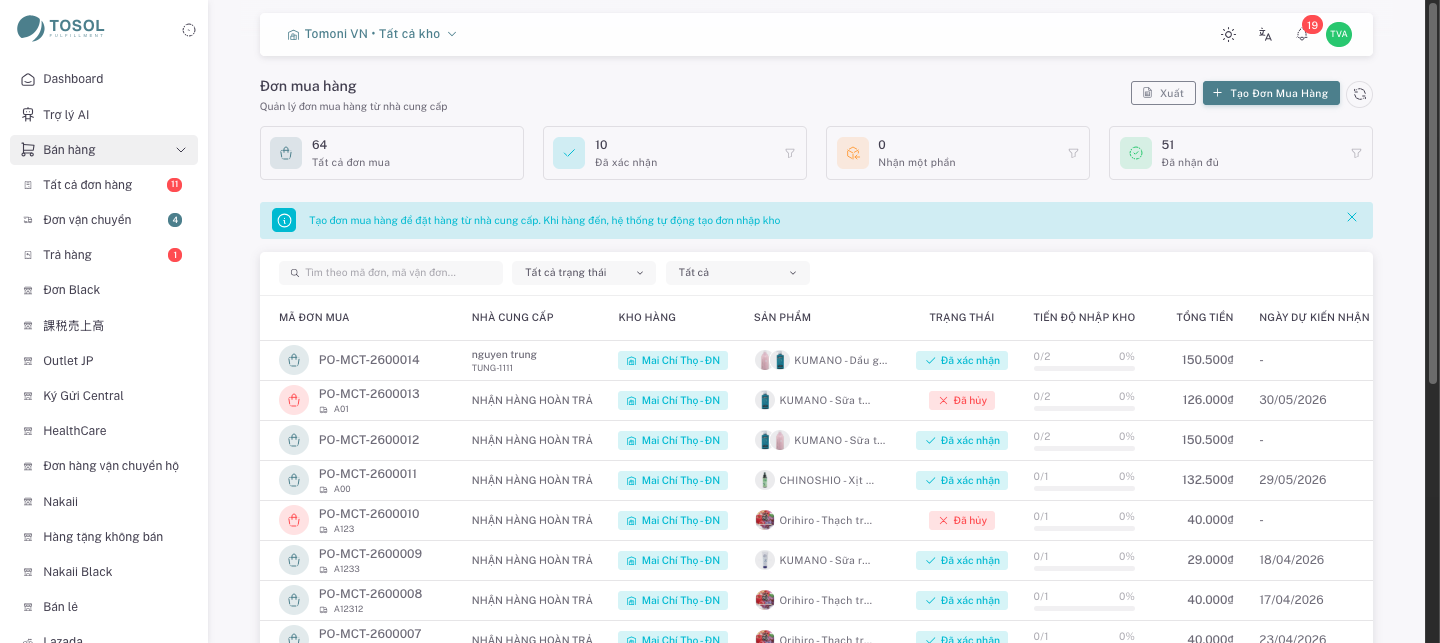
4Theo dõi cột "Tiến độ nhập kho" trên đơn mua. Nhận đến đâu, tồn kho cập nhật đến đó và sẵn sàng bán ngay.
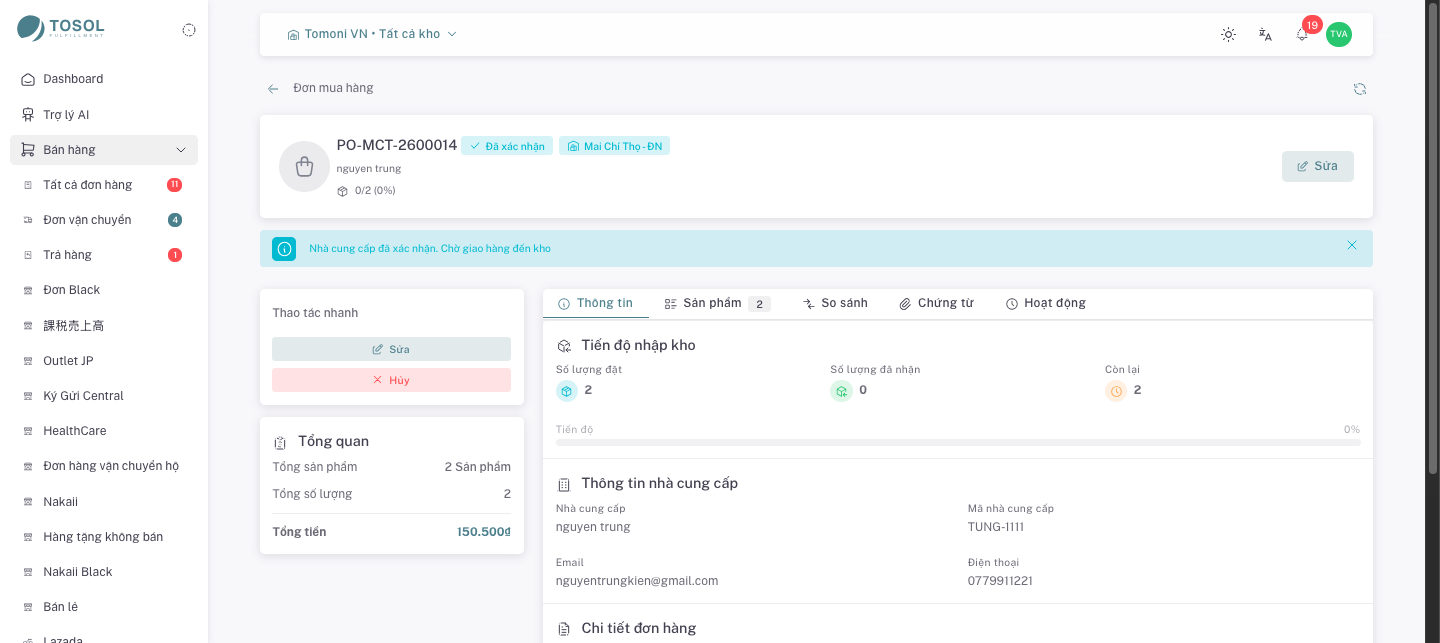
Đơn mua hàng — theo dõi tiến độ nhập kho từng đơnChi tiết đơn mua: tiến độ nhập kho (đặt / đã nhận / còn lại), thông tin nhà cung cấp, tab so sánh và chứng từ
6
Theo dõi & xử lý đơn hàng
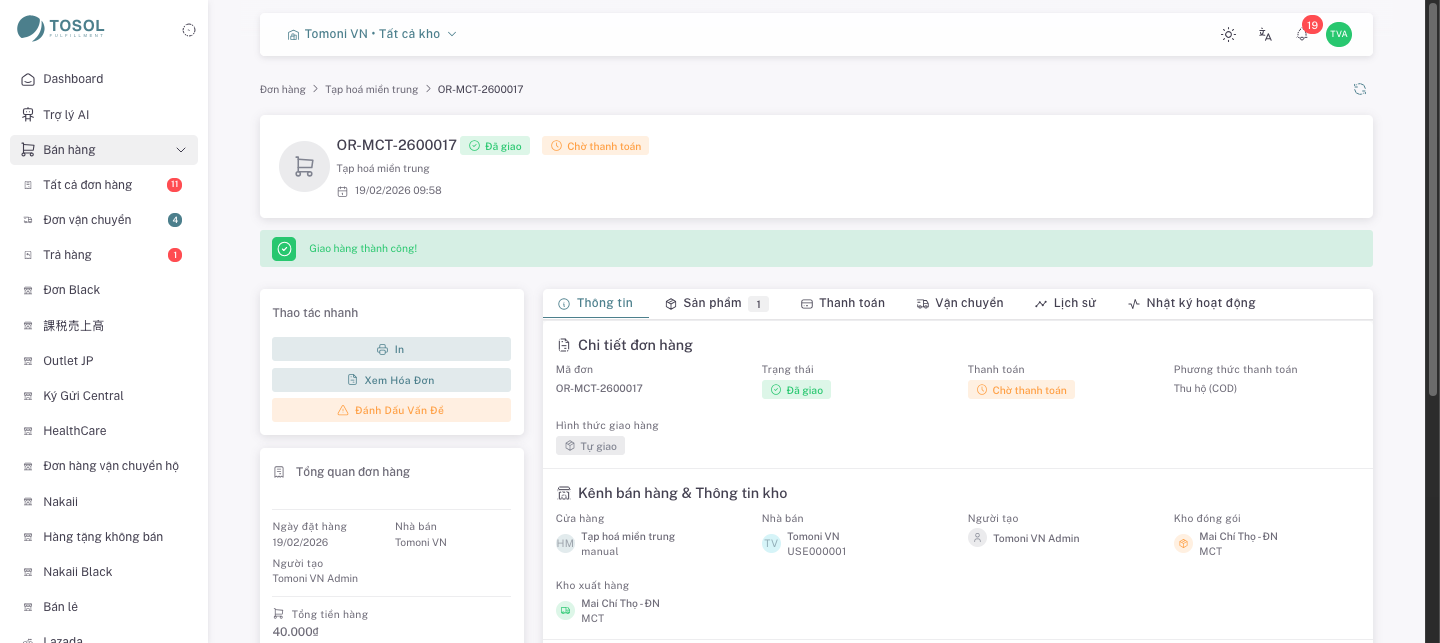
Đơn từ các sàn tự động đồng bộ về TOSOL. Đơn còn đủ tồn kho được xác nhận và giữ hàng tự động; kho nhặt hàng, đóng gói và bàn giao vận chuyển — bạn chỉ cần theo dõi trạng thái và xử lý ngoại lệ.
1Vào menu Bán hàng → "Tất cả đơn hàng" để xem đơn từ mọi kênh. Đơn ngoài sàn có thể tạo thủ công bằng nút "Tạo Đơn Hàng" — mỗi đơn xuất từ một kho.
2Theo dõi trạng thái từng đơn: Chờ xác nhận → Đã xác nhận → Đang đóng gói → Sẵn sàng giao → Đang giao → Đã giao. TOSOL tự động lấy vận đơn và cập nhật trạng thái ngược lên sàn.
3Dùng "Bộ Lọc Nâng Cao" để lọc theo cửa hàng, trạng thái, thời gian; xuất Excel để đối chiếu.
4Thẻ "Đơn hàng có vấn đề" tập hợp các đơn cần bạn quyết định (thiếu hàng, sai địa chỉ...) — xử lý sớm để không trễ SLA của sàn.
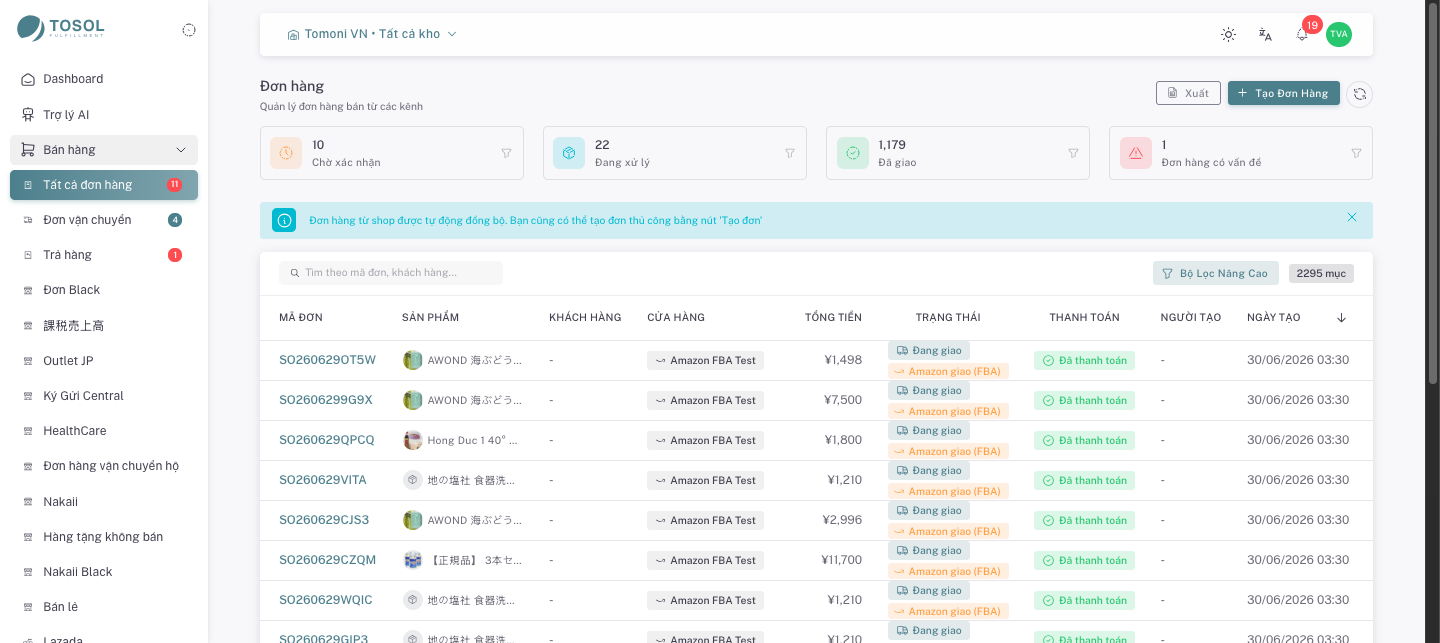
Danh sách đơn hàng đồng bộ từ các kênh bánChi tiết đơn hàng: trạng thái, thanh toán COD, kho xuất, tab sản phẩm / vận chuyển / lịch sử đầy đủ
7
Quản lý tồn kho
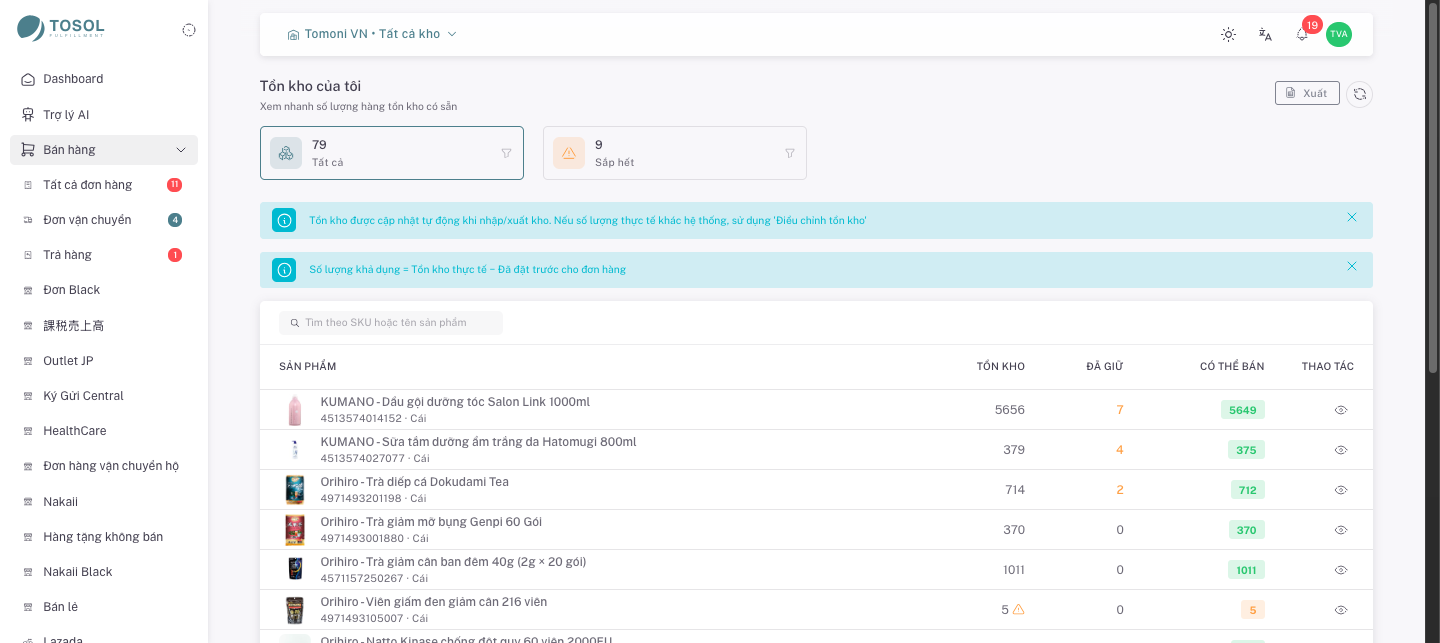
Mục "Tồn kho của tôi" cho biết chính xác từng SKU còn bao nhiêu, đã giữ cho đơn nào và còn bao nhiêu có thể bán — cập nhật tự động theo mỗi lần nhập/xuất kho.
1Vào menu Hàng hóa → "Tồn kho của tôi" để xem toàn bộ tồn kho theo SKU.
2Hiểu 3 cột số liệu: "Tồn kho" (số thực tế trong kho), "Đã giữ" (đặt trước cho đơn chưa xuất), "Có thể bán" (= tồn kho − đã giữ).
3Thẻ "Sắp hết" cảnh báo SKU dưới mức tồn tối thiểu bạn đặt trên từng sản phẩm — lên kế hoạch tạo đơn mua bổ sung trước khi cháy hàng.
4Nhấn biểu tượng xem chi tiết để tra lịch sử nhập/xuất của từng SKU khi cần đối chiếu.
Tồn kho theo SKU: thực tế, đã giữ, có thể bán
8
Tài chính: Công nợ với TOSOL
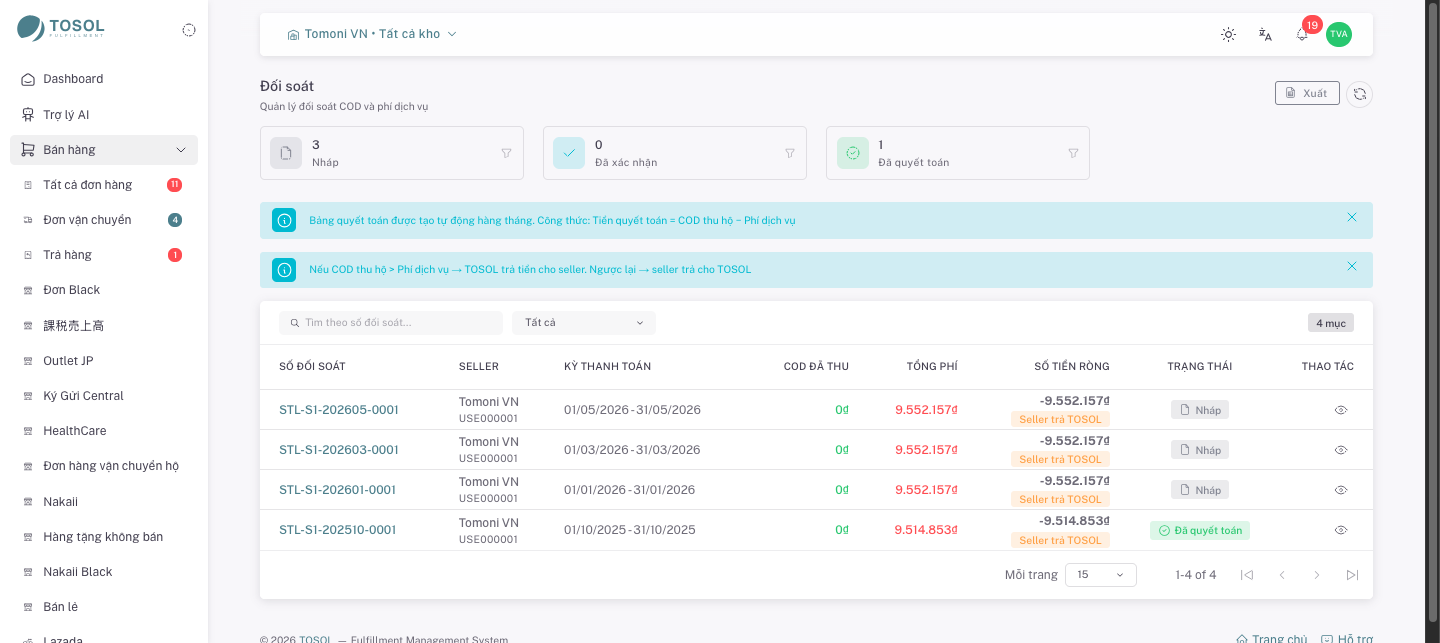
Mỗi kỳ chỉ có MỘT bảng kê công nợ: phí dịch vụ, cước vận chuyển TOSOL ứng hộ và COD thu hộ nằm chung một chứng từ, bù trừ ra số tiền ròng. Hóa đơn GTGT là bước xác nhận của chính bảng kê đó, không phải chứng từ riêng.
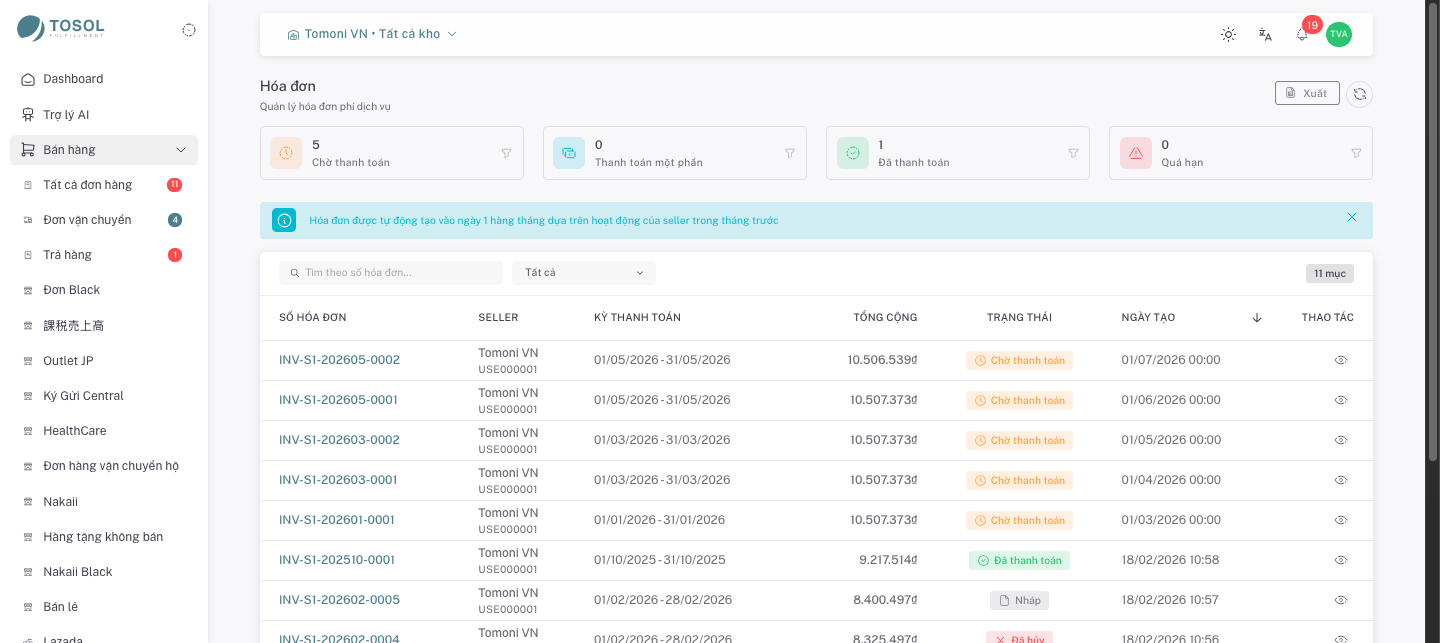
1Vào menu Tài chính → "Công nợ với TOSOL". Bảng kê tự sinh ngày 1 hàng tháng cho hoạt động tháng trước; nhấn vào mã bảng kê để xem từng dòng: lưu kho, đóng gói, xuất kho, dán nhãn, cước trả hộ và COD thu hộ.
2Bảng kê tính riêng theo từng loại tiền tệ (VND, JPY...) tương ứng thị trường bạn bán — không quy đổi tỷ giá.
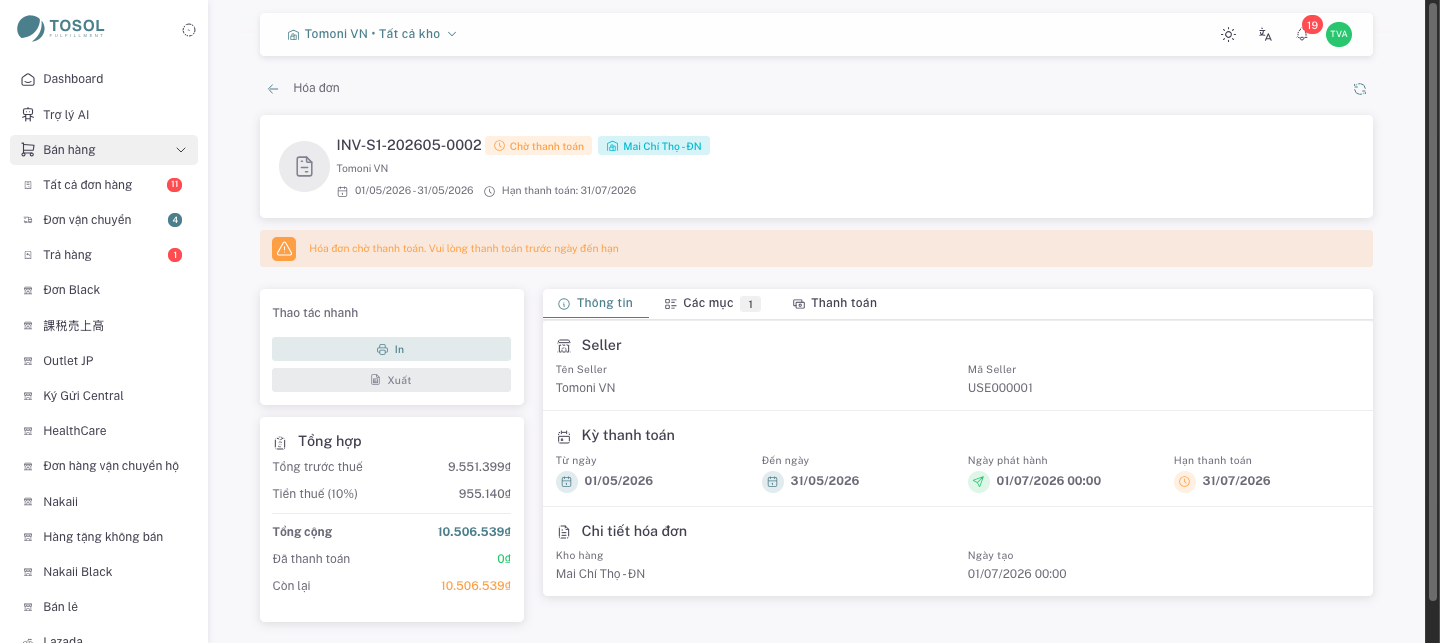
3Số tiền ròng = COD thu hộ − (phí dịch vụ đã gồm VAT + cước trả hộ). COD lớn hơn phí thì TOSOL chuyển tiền cho bạn; ngược lại bạn thanh toán phần chênh. Khi kế toán TOSOL xác nhận bảng kê, hệ thống cấp số hóa đơn GTGT và chốt hạn thanh toán 30 ngày.
4Theo dõi trạng thái (Nháp, Đã xác nhận, Quá hạn, Đã tất toán), in bảng kê hoặc hóa đơn GTGT, và xuất file cho kế toán bằng nút "Xuất".
Danh sách bảng kê công nợ theo kỳChi tiết bảng kê: từng dòng phí, VAT 8%, COD thu hộ và số tiền ròng của kỳBù trừ COD thu hộ với phí dịch vụ để ra số tiền ròng
Cần hỗ trợ thêm?
Trợ lý AI trong hệ thống hỗ trợ bạn 24/7, hoặc liên hệ trực tiếp đội ngũ TOSOL — chúng tôi luôn sẵn sàng đồng hành.